こんにちは、mokoichi です。

Git を使った開発作業がプロジェクトを進めるうえで、大切なのはわかるけど・・・
- 何から始めればいいのかわからない
- Sourcetree の画面が複雑に見える
- ブランチやマージの仕組みがイメージできない
- 間違えて履歴を壊しそうで不安
そんな悩みを抱える方はとても多いのではないのでしょうか?
実は、Git が難しく感じる理由のほとんどは、「履歴の流れが見えないまま操作している」ことにあります。 そこでこの記事では、Sourcetree を使って「Git ですすめる開発作業」を視覚的に理解する方法を、初心者向けにわかりやすくまとめました。ブランチの分岐やマージの流れが“線”として見えるので、コマンドが苦手な方でも安心して Git を使い始められます。
この記事を読み終えるころには、リポジトリ作成からブランチ運用、マージまで、Git の開発フローを自分で進められる状態になっているはずです。


✨1. Gitですすめる開発作業とは?(初心者がつまずくポイント)
■ Git が必要とされる理由
開発が進むほど、ファイルの変更が増えて「どれが最新?」が分かりにくくなります。 Git は 変更履歴を記録し、いつでも戻れる仕組み を提供します。
● → ● → ● → ●
↑ 以前の状態に戻れる
プロジェクトの安全性を保つために欠かせないツールです。
■ コマンドが難しいと言われる本当の理由
Git が難しく感じるのは、操作そのものよりも、
- 何が起きているのか見えない
- 履歴の流れがイメージできない
という “視覚的に理解できない状態” が原因です。
■ Sourcetree を使うメリット(視覚化・安全性・操作性)
Sourcetree は、Git の履歴を 線で見える化 してくれます。
main: ●──●──●
\
feature: ●──●
- ブランチの分岐
- コミットの積み重ね
- マージの合流
これらが一目で分かるため、初心者でも安心して操作できます。
■ ブランチ運用が開発の基本になる理由
Git の開発は、次の流れが基本です。
main(本番用)
↓ ブランチ作成
feature(作業用)
↓ 作業してコミット
↓ main にマージ
この運用により、
- main を壊さない
- 作業ごとに履歴が整理される
- チームでも安全に開発できる
というメリットがあります。
✅ 第1章まとめ
- Git は「変更履歴のタイムマシン」
- 難しく感じるのは“見えない”から
- Sourcetree なら履歴が線で見える
- ブランチ運用が安全な開発の基本

✨ 2. Sourcetree をインストールする
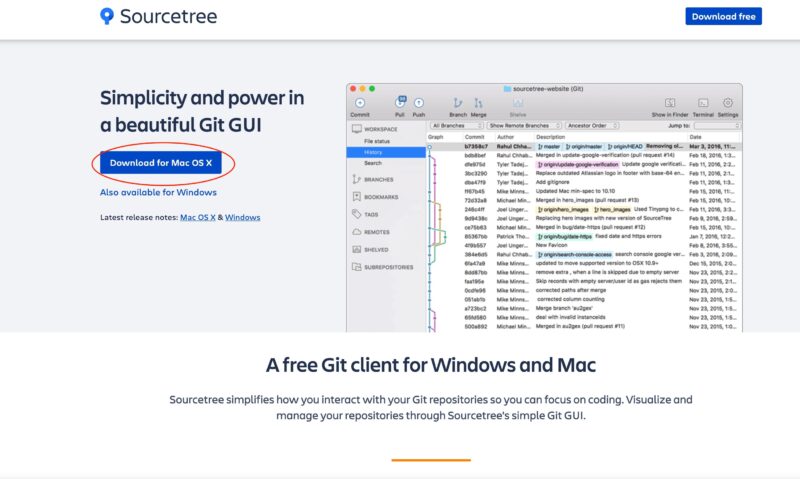
Sourcetree は、Git の操作を視覚的にわかりやすくしてくれる無料ツールです。 ここでは、最短で使い始めるための手順だけ に絞って解説します。
Soucetreeの公式サイト

■ 2-1. ダウンロード手順
- Sourcetree の公式サイトへアクセス
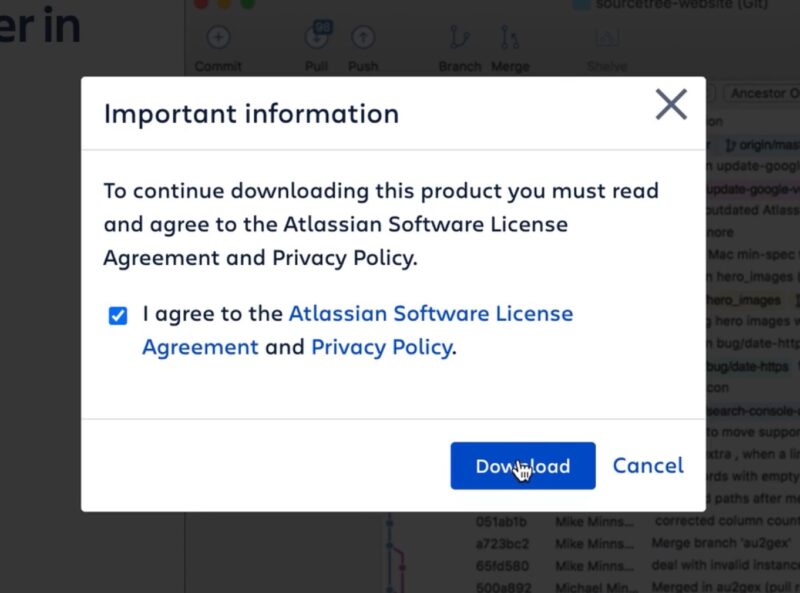
- 「Download」ボタンをクリック
- インストーラーを起動して進めるだけ
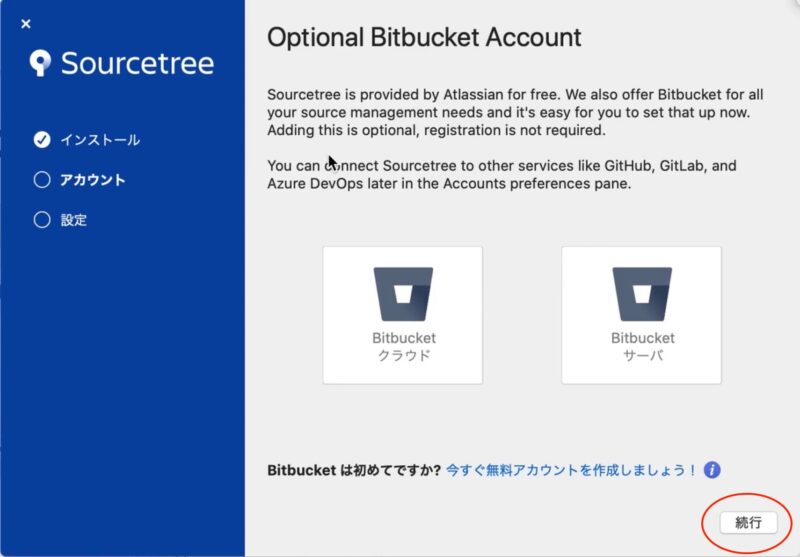
※ Atlassian アカウントの作成を求められる場合がありますが、
スキップ or ローカルアカウントで利用可能 です。
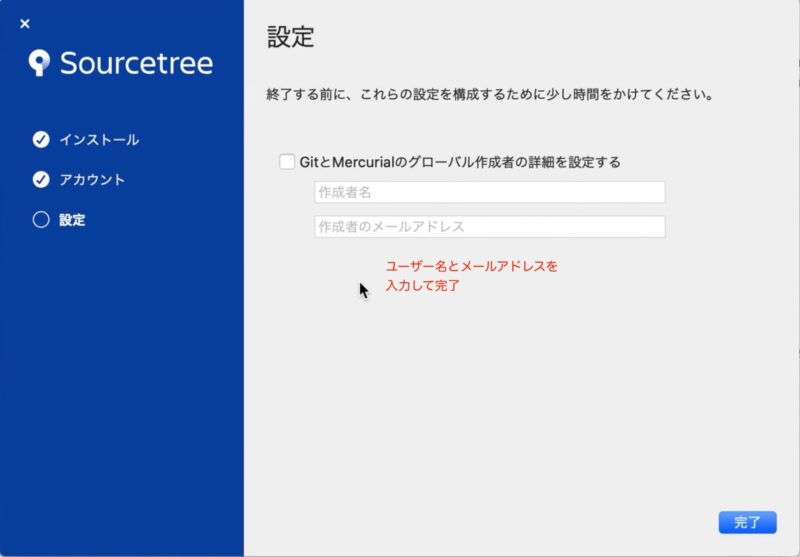
■ 2-2. 初期設定(最低限でOK)
インストール後、最初にいくつか設定画面が出ますが、
初心者は すべてデフォルトのまま進めて問題ありません。
- Git のパス → 自動で設定される
- SSH 設定 → 今は不要
- アカウント連携 → 後からでOK
👉 とにかく早く使い始めることが大事 なので、深く考えず進めて大丈夫です。
■ 2-3. 画面構成の理解(左・中央・右の役割)
Sourcetree の画面は、ざっくり3つに分かれています。
▼ 画面イメージ(文章図解)
┌──────────────┬──────────────────────┬─────────────
────────────┐
│ 左:ブランチ一覧 │ 中央:履歴(線で表示) │ 右:変更内容(差分) │ └──────────────┴──────────────────────┴─────────────────────────┘
● 左:ブランチ一覧
- 今どのブランチにいるか
- 他にどんなブランチがあるか
が一目でわかる場所。
● 中央:履歴(コミットの流れ)
Sourcetree の“心臓部”。 ブランチの分岐・合流が 線で表示 されます。
main: ●──●──●
\
feature: ●──●
● 右:変更内容(差分)
コミット前に「どこを変更したか」を確認できます。
✅ 第2章まとめ
- Sourcetree は無料で使える Git の視覚化ツール
- インストールは数クリックで完了
- 初期設定はすべてデフォルトでOK
- 画面は「左:ブランチ」「中央:履歴」「右:差分」で覚えると迷わない
✨ 3. リポジトリを作成する(Git のスタート地点)
Git を使った開発作業は、まず リポジトリ(履歴を保存する箱)を作るところから 始まります。 ここでは、Sourcetree を使って最初のリポジトリを作る手順を、できるだけシンプルにまとめます。
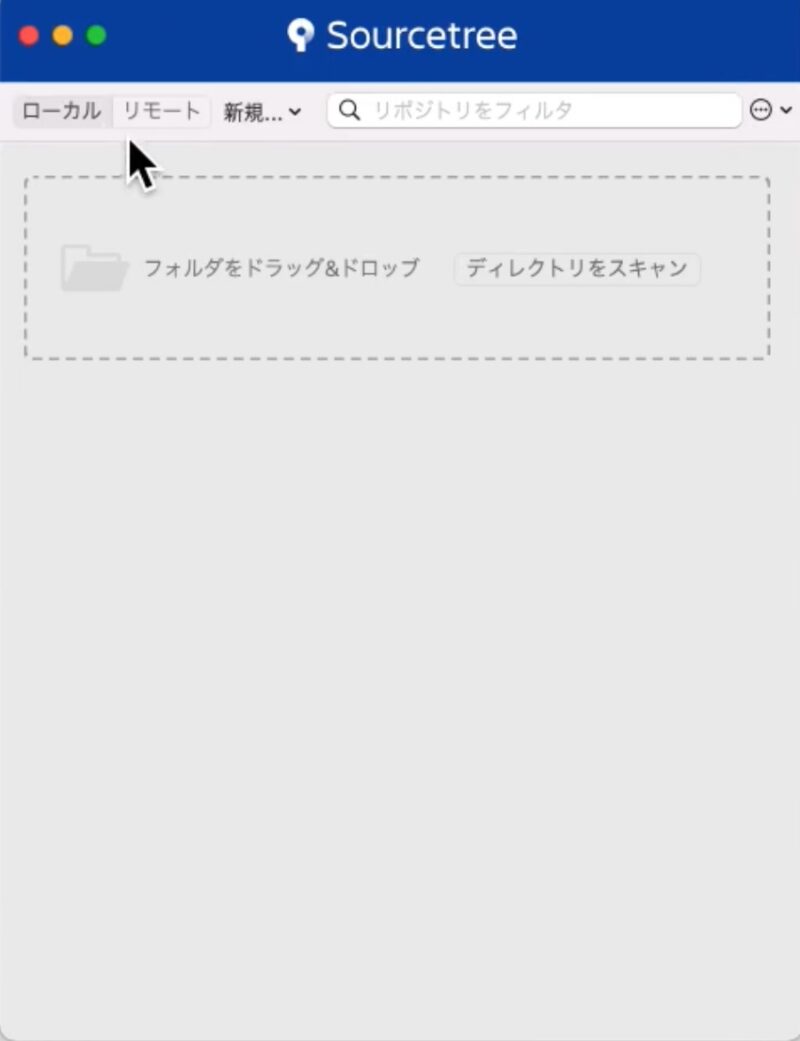
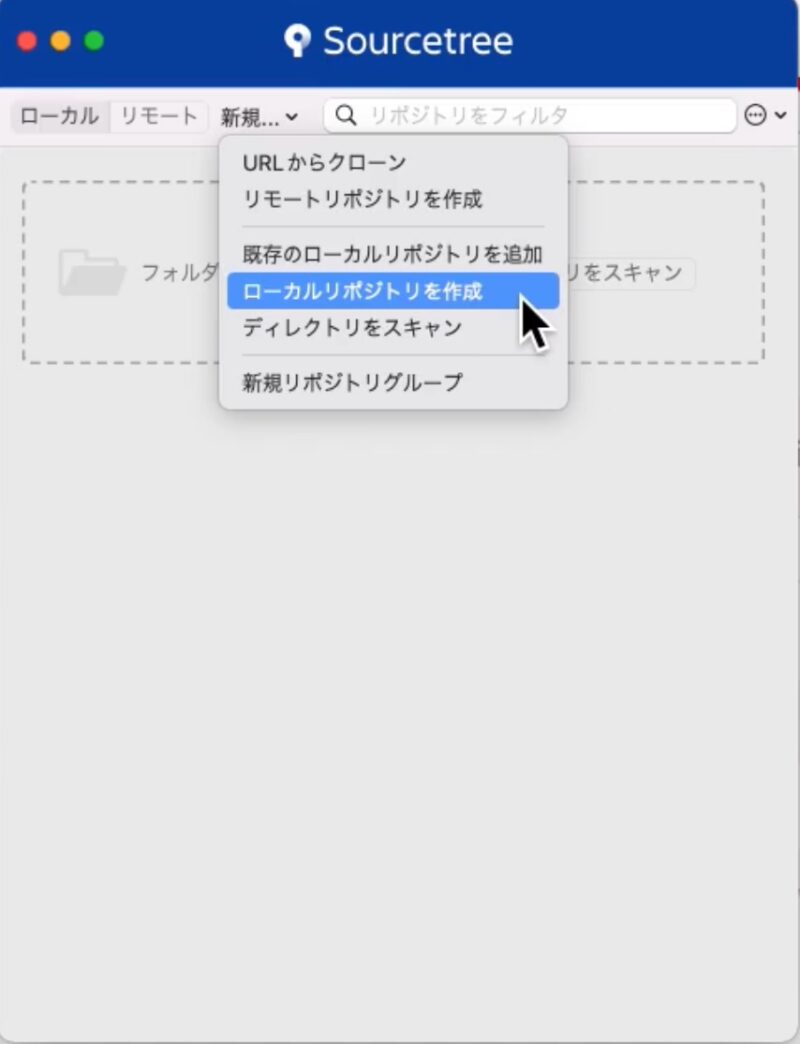
■ 3-1. ローカルリポジトリを作成する -「リポジトリ」は変更履歴を管理する場所
▼ ① Sourcetree を開き、「新規」または「Create」をクリック
「Create(作成)」を選ぶだけでOK
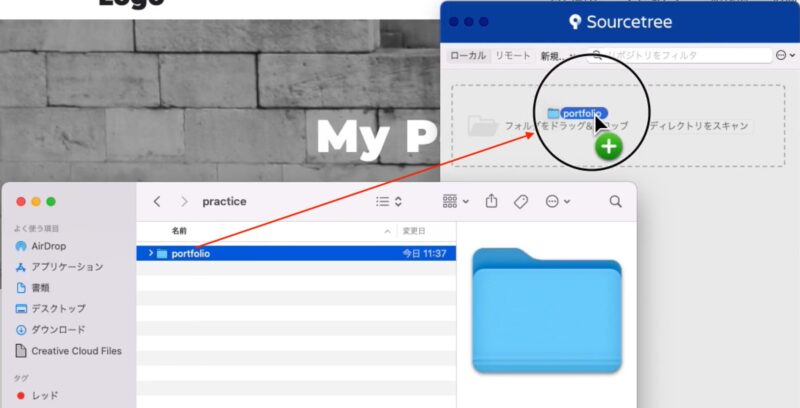
・対象のフォルダをドラック&ドロップして、リポジトリを作成する。
▼ ② 保存先フォルダとリポジトリ名を入力
・作成をクリックすると、リポジトリが作成されます。
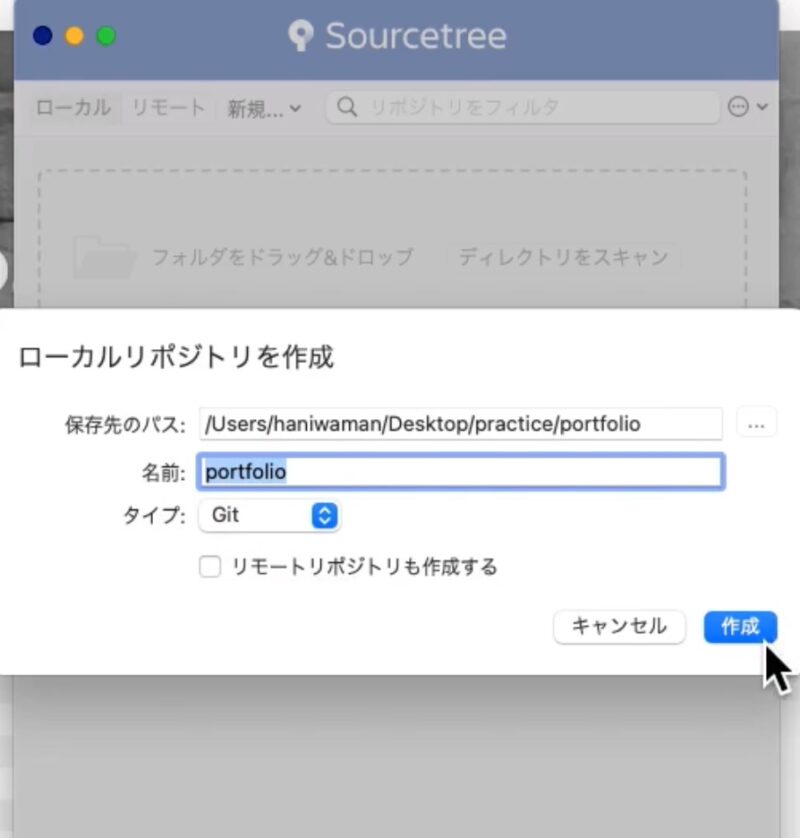
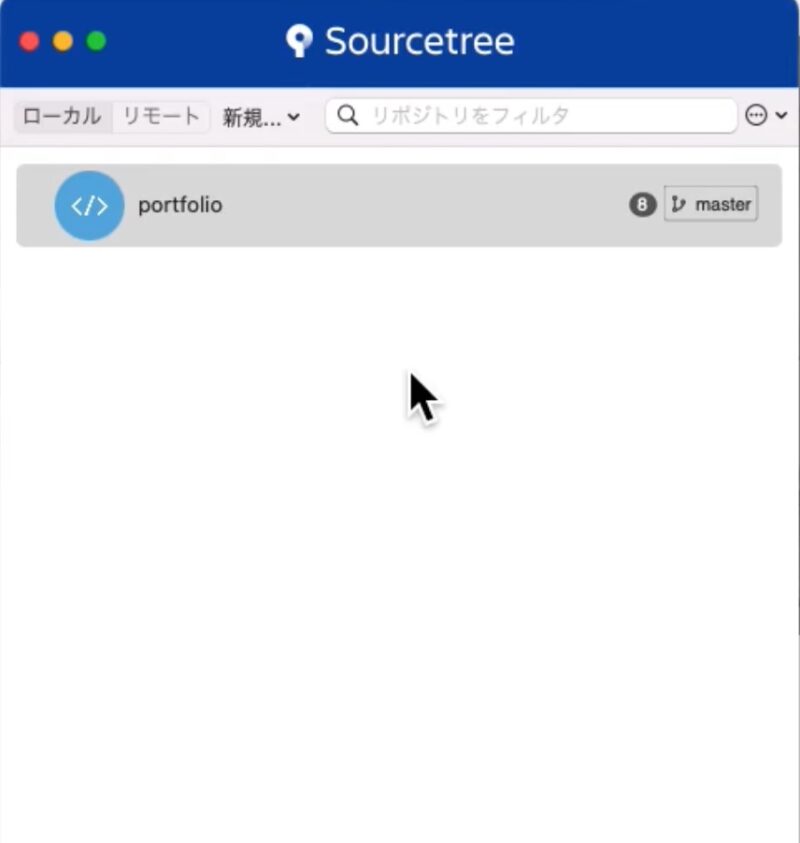
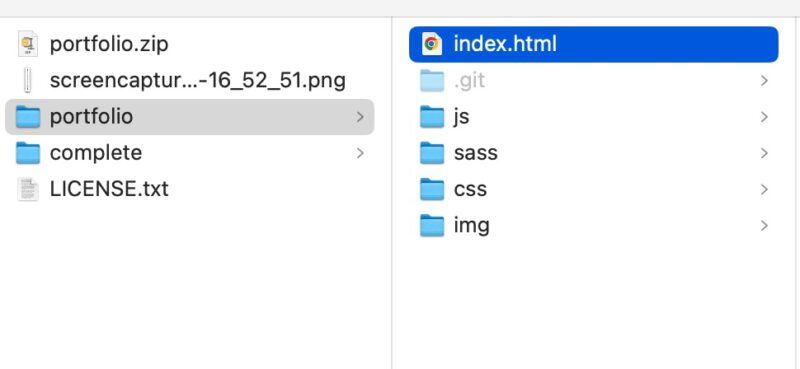
●リポジトリが作成されたか確認するには、対象フォルダで⌘+Shift+.(ドット)で隠しファイルが作成される→.git
■ 3-2. 初回コミットまでの流れ
リポジトリができたら、次は ファイルを追加してコミット(履歴に記録) します。
▼ ① プロジェクトのファイルをフォルダに入れる
- 作成したリポジトリフォルダをダブルクリックして、プロジェクトのファイルを選択してフォルダに入れる
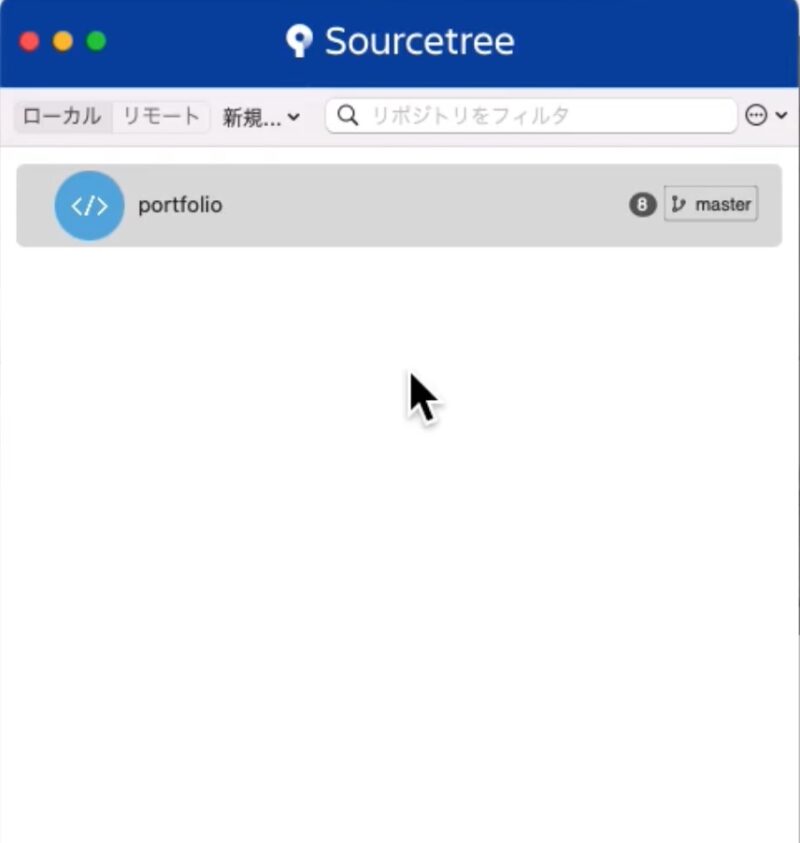
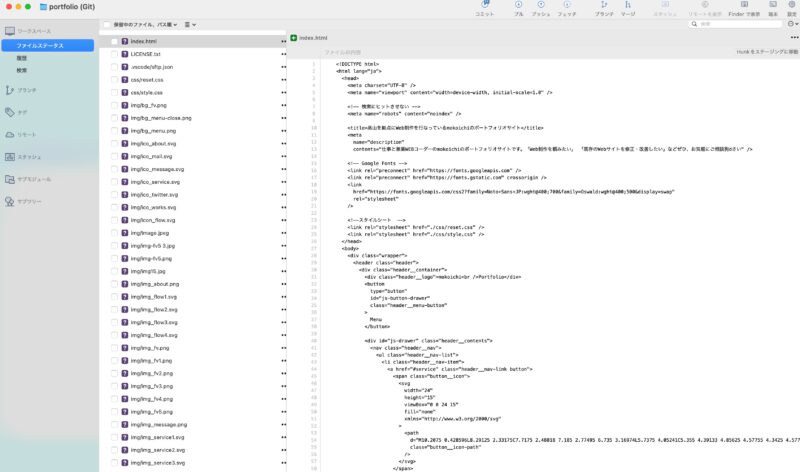
▼ ② Sourcetree に戻ると、変更が検出される
▼ ③ 変更をステージする(履歴に入れる準備)
- 最初に、対象のファイルを選択して、コミット→メッセージ入力→下部のコミットをクリック→OK
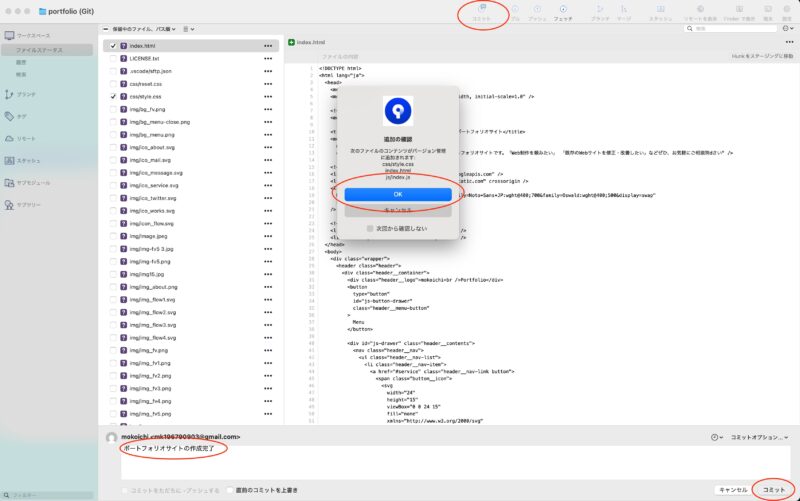
👉 これで 最初の履歴が完成 します。
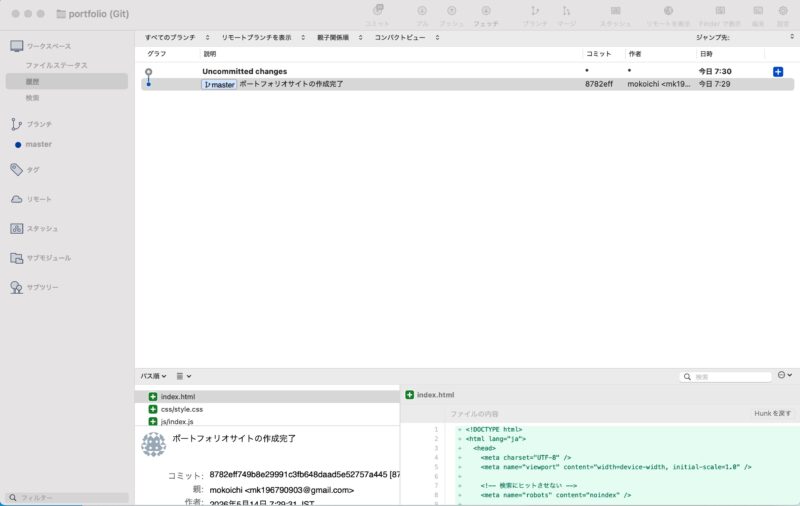
■ 3-3. コミットとは何か(初心者向けに噛み砕く)
コミットは、 「この時点の状態を写真のように保存する」 イメージです。
●(初回コミット)
↓
●(変更を保存)
↓
●(さらに保存
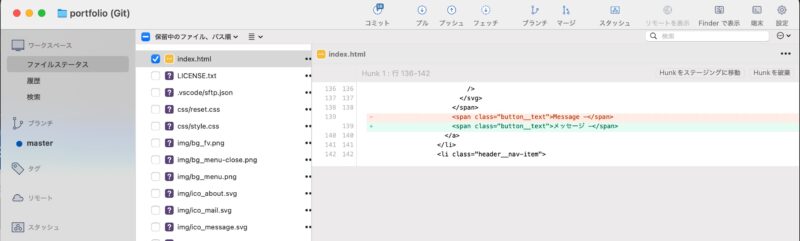
例)・index.htmlでMessageをメッセージに変更する。
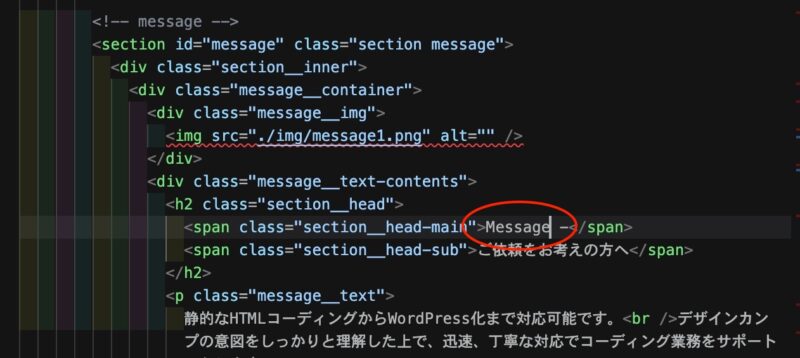
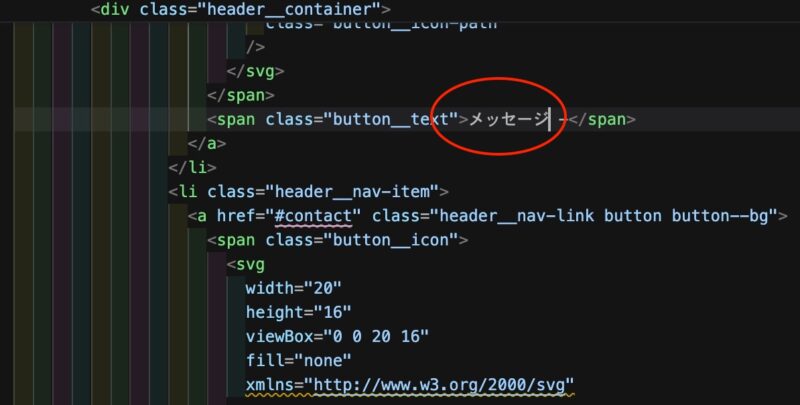
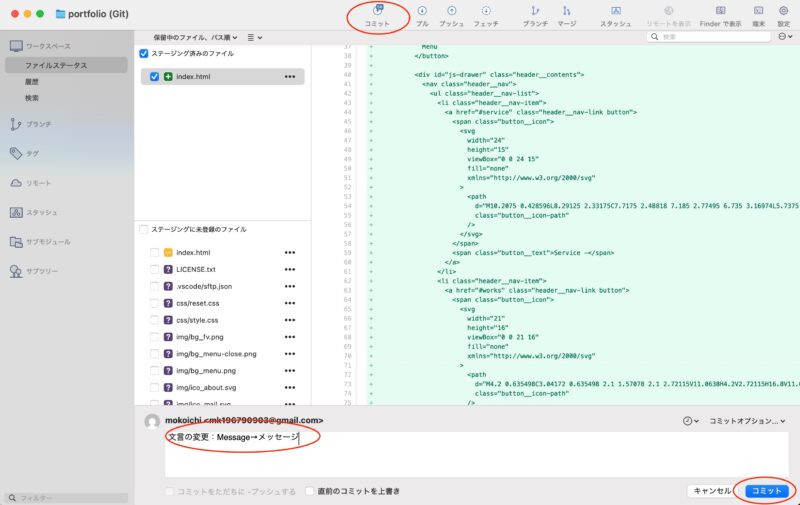
・sourcetreeのファイルステータスで、コミット→下部にコメント(文言の変更:Message→メッセージ)を入力して、コミットをクリックする。
●サイトの方は下記のように変わる
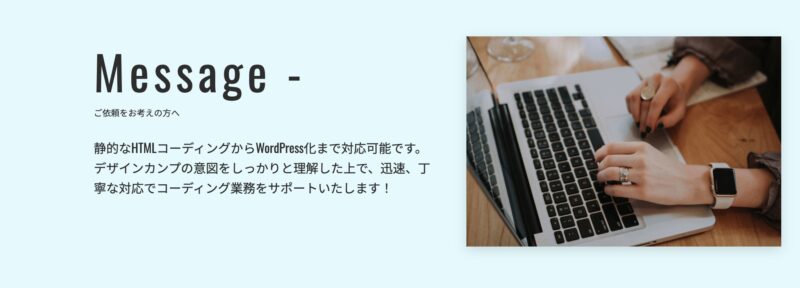
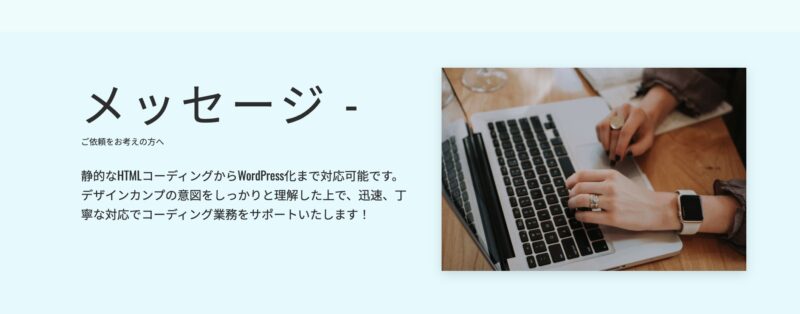
●ファイルステータスでは、index.htmlの変更した箇所が表示される。
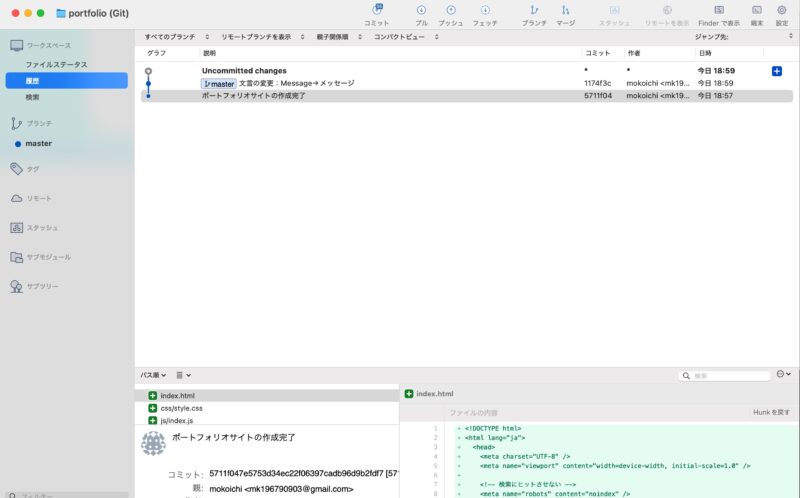
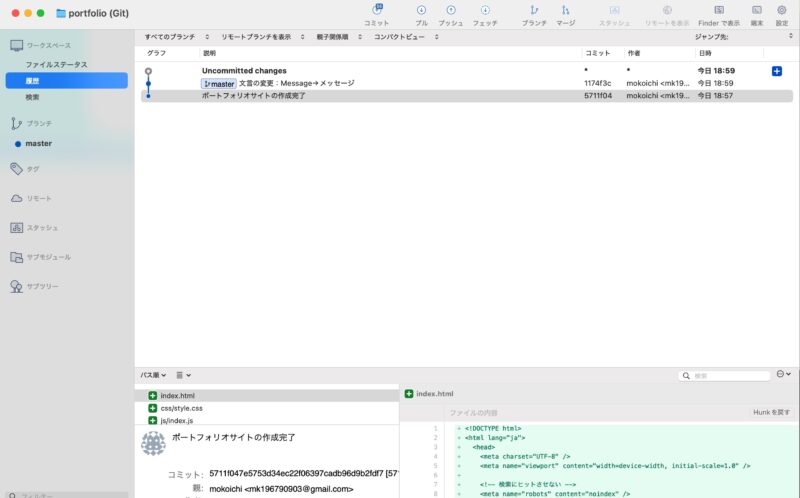
●履歴に詳細が表示される。
■ 3-4. Sourcetree でのコミット操作(図解)
┌──────────────┬──────────────────────┬─────────────
──────────┐
│ 左:ブランチ │ 中央:履歴(コミット) │ 右:差分表示 │ └──────────────┴──────────────────────┴───────────────────────┘
- 左:今どのブランチにいるか
- 中央:コミットが●で並ぶ
- 右:どこを変更したか確認できる
👉 初心者は 中央の履歴(●の流れ)
✅ 第3章まとめ
- リポジトリ=履歴を保存する箱
- Sourcetree の「Createt」から簡単に作れる
- コミット=状態を写真のように保存すること
- 初回コミットまでの流れは
ファイル追加 → ステージ → コミット
✨ 4. ブランチを作って作業を分岐する
Git の開発作業では、main(本番用)を汚さずに作業するためにブランチを切るのが基本です。 ここでは、ブランチの考え方と、Sourcetree での作成手順を簡潔にまとめます。
■ 4-1. ブランチとは何か
ブランチは 「作業用のコピー」 のようなものです。
履歴の流れを「ブランチ」と呼びます。
main(本番)(master)
└─ feature/slider(作業用)
main を直接触らず、 作業ごとにブランチを分けることで安全に開発できる ようになります。
■ 4-2. なぜ main を汚さないために必要なのか?
- main は「常に動く状態」であるべき
- 作業中のコードを main に混ぜると壊れる可能性がある
- 作業ごとにブランチを分けると、履歴が整理される
つまり、ブランチ運用は 安全性と整理整頓のための仕組み です。
■ 4-3. Sourcetree でブランチを作成する手順
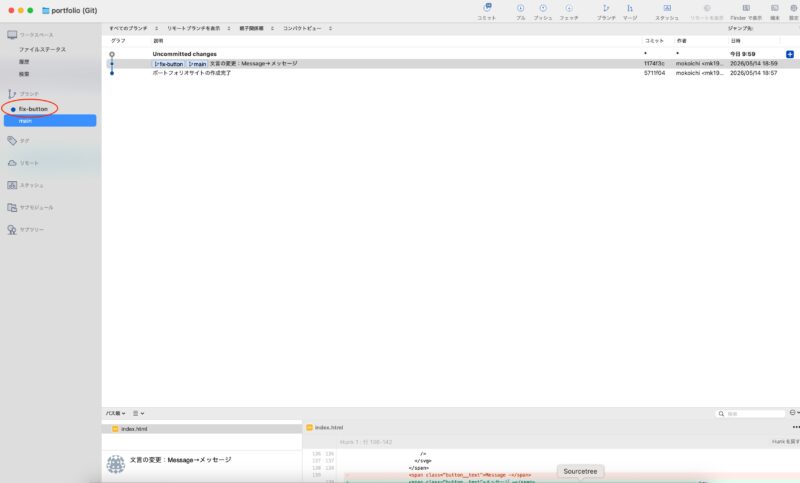
▼ ① main を選択する→ブランチ→新規ブランチ名を入力する→/を作成
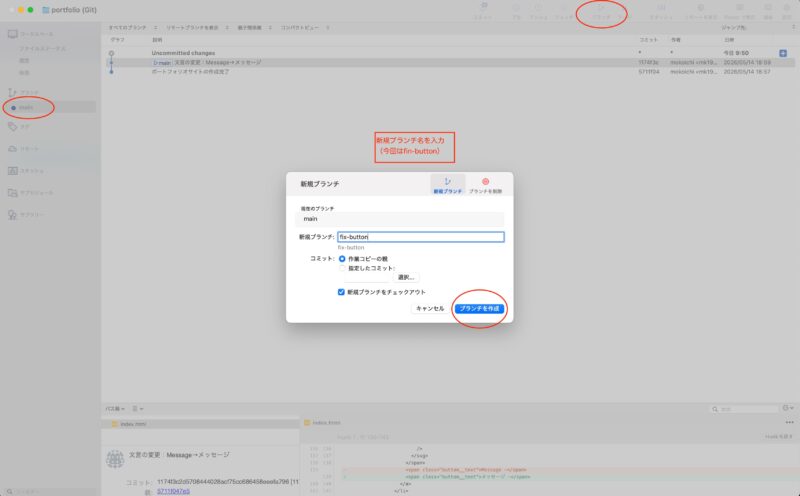
👉 ブランチ名は 「fix-button」 で登録されました。
■ 4-4. ブランチを切るタイミング(実務ベース)
実務では、次のようなタイミングでブランチを作ります。
- 新しい機能を作るとき
- デザインを調整するとき
- バグを修正するとき
- 大きめの変更を加えるとき
「作業が発生したらブランチを切る」
これが基本ルールです。
■ 4-5. ブランチを切ると履歴はどう見える?
Sourcetree では、ブランチを切ると履歴が分岐して表示されます。
main: ●──●──●
\
feature: ●(ここから作業)
👉 この「線の分岐」が見えるのが Sourcetree の最大のメリットです。
✅ 第4章まとめ
- ブランチ=作業用のコピー
- main を壊さないために必須
- Sourcetree なら「Branch」ボタンで簡単に作成
- 作業が発生したらブランチを切るのが実務の基本
- 履歴が線で分岐して見えるので理解しやすい
✨ 5. ブランチで作業してコミットを積む
ブランチを作ったら、いよいよそのブランチで作業を進めていきます。 Git の開発作業は、基本的に 「作業 → コミット → 作業 → コミット」 の繰り返しです。
■ 5-1. 作業ブランチでのコミットの積み方(流れ)
まずは全体の流れを図でイメージしましょう。
feature/header-design
● → ● → ●
↑ ↑ ↑
作業 作業 作業
保存 保存 保存(コミット)
👉 コミット=作業の区切りで“保存”すること
■ 5-2. Sourcetree でのコミット手順(図解)
▼ ① ファイルを編集する
例:header の HTML を修正
▼ ② Sourcetree に戻ると「変更あり」と表示
Unstaged files:
header.html
▼ ③ 変更をステージする(履歴に入れる準備)
[Stage All] をクリック
▼ ④ コミットメッセージを入力して「Commit」
Commit message:
“ヘッダーのHTMLを追加”
[Commit]
👉 これで 1つの作業が履歴として保存 されます。
■ 5-3. コミットメッセージの書き方(初心者向けテンプレ)
初心者は 「何を書けばいいの?」 と迷いがちなので、 まずはこのテンプレだけ覚えればOKです。
▼ 実務でも使えるテンプレ
- 何をしたか(What)
- なぜしたか(Why)※必要なら
▼ 例
- ヘッダーのHTMLを追加
- SP版のナビゲーションを調整
- ボタンのホバー色を修正(デザイン指示に合わせて)
👉 長文は不要。短く・具体的に が正解です。
■ 5-4. コミットを積むと履歴はどう見える?
Sourcetree では、コミットが増えると線が伸びていきます。
feature/header-design:
●──●──●
👉 この「線の伸び」が、作業の積み重ねそのものです。
✅ 第5章まとめ
- 作業ブランチでは「作業 → コミット」を繰り返す
- コミット=作業の区切りで“保存”すること
- Sourcetree では「Stage → Commit」の2ステップ
- メッセージは短く・具体的に
- コミットが増えると履歴の線が伸びていく
✨ 6. マージして履歴をまとめる(分岐 → 合流)
ブランチで作業が終わったら、最後に main にマージ(合流) します。 マージは、Git の開発フローで最も重要なステップです。
■ 6-1. マージとは何か(図解で理解)
マージは、分岐していた作業ブランチを main に戻すこと です。
main: ●──●──●──────────●(合流)
\ ↑
feature: ●──●──●───●(作業完了)
- 分岐した線が
- 最後に main に戻って
- 1本の履歴としてまとまる
これがマージです。
■ 6-2. Sourcetree でのマージ手順
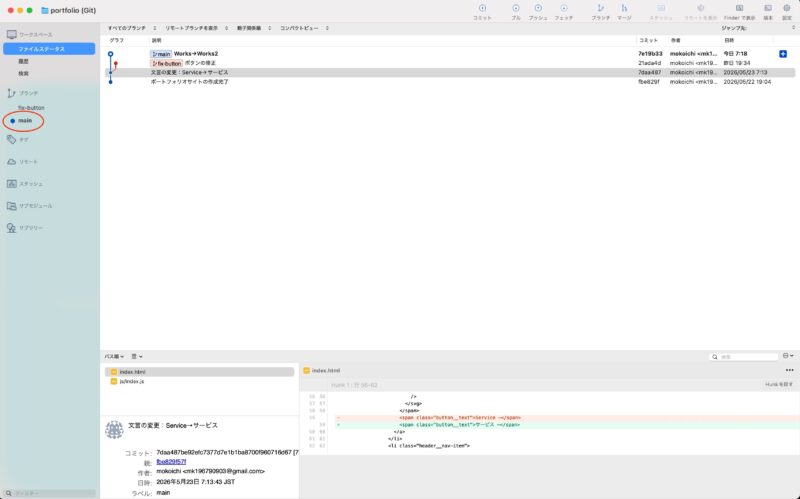
▼ ① main ブランチにチェックアウトする
Branches
● main(選択して Checkout)
○ feature/header-design
👉 マージは必ず main に移動してから行う のがポイント。
1️⃣mainに移動
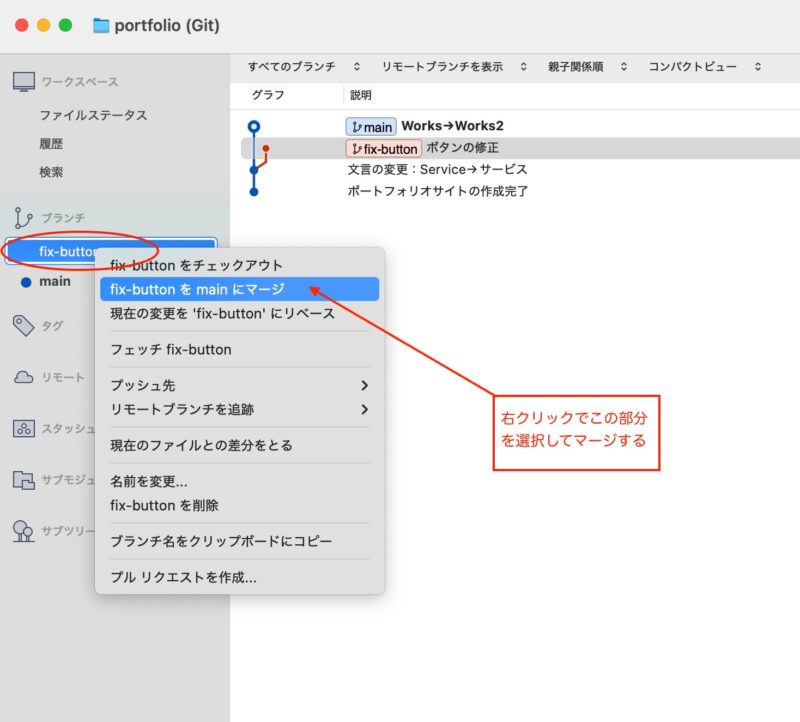
2️⃣fix-buttonを右クロック
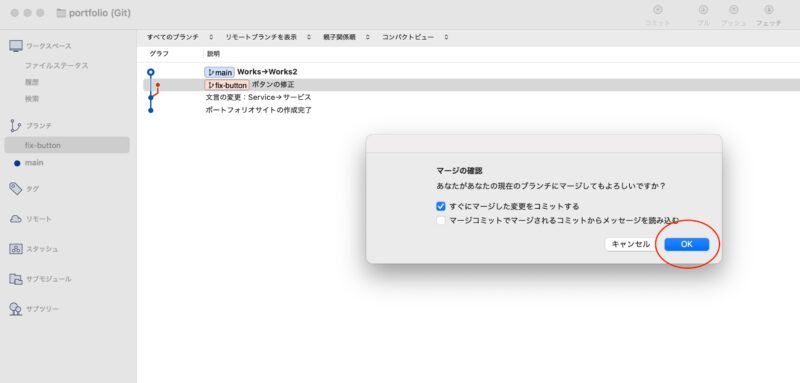
3️⃣OK
4️⃣
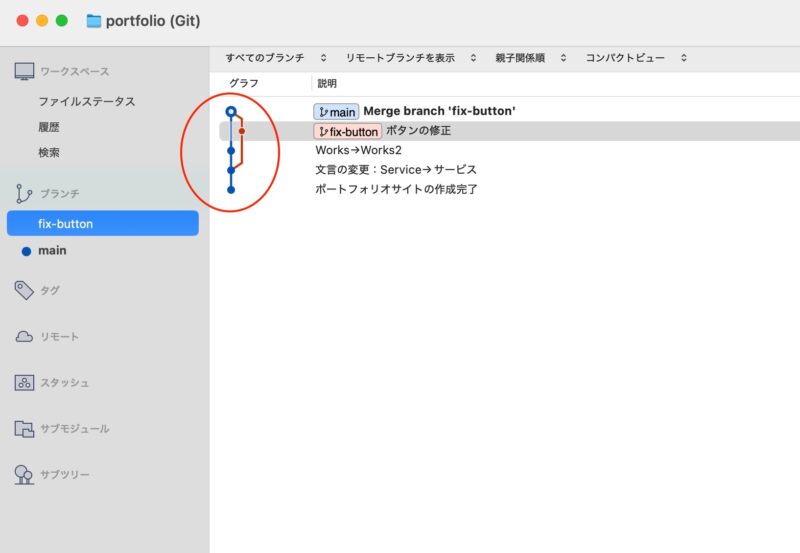
5️⃣index.htmlを見ると、変更したところすべて変わっている。
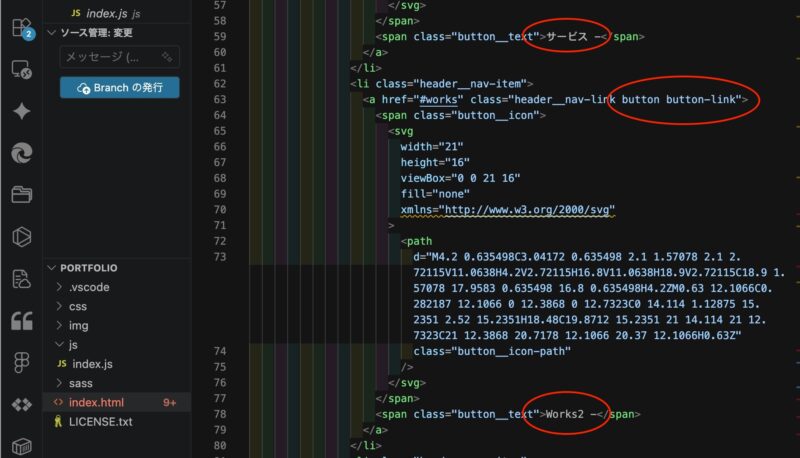
「マージ」は上書きではなく差分の結合
■ 6-3. コンフリクトが起きる理由(初心者向けに超簡単に)
コンフリクトとは、
「同じ場所を、別々のブランチで違う内容に変更した」 ときに起きる衝突です。
■ 6-3. コンフリクトが起きる理由(初心者向けに超簡単に)
コンフリクトとは、 「同じ場所を、別々のブランチで違う内容に変更した」 ときに起きる衝突です。
- main:color: blue;
- feature:color: red;
Git「どっちが正しいのかわからない…」
→ これがコンフリクト。
■ 6-4. コンフリクトの簡単な対処(Sourcetree)
Sourcetree では、コンフリクトが起きるとこう表示されます。
Conflict detected
対処の流れはシンプルです。
- どこが衝突しているか確認
- 正しい内容に書き換える
- 再度ステージしてコミット
- マージ完了
👉 初心者は 「衝突した部分を手で直す」 と覚えればOK。
■ 6-5. マージ後の履歴はどう見える?
Sourcetree では、マージすると線が main に戻ります。
main: ●──●──●──────────●
\ /
fix-button: ●──●──●──●
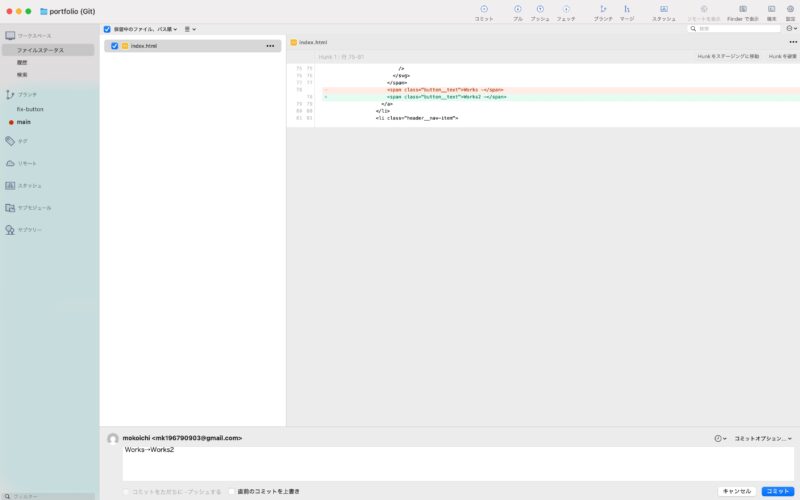
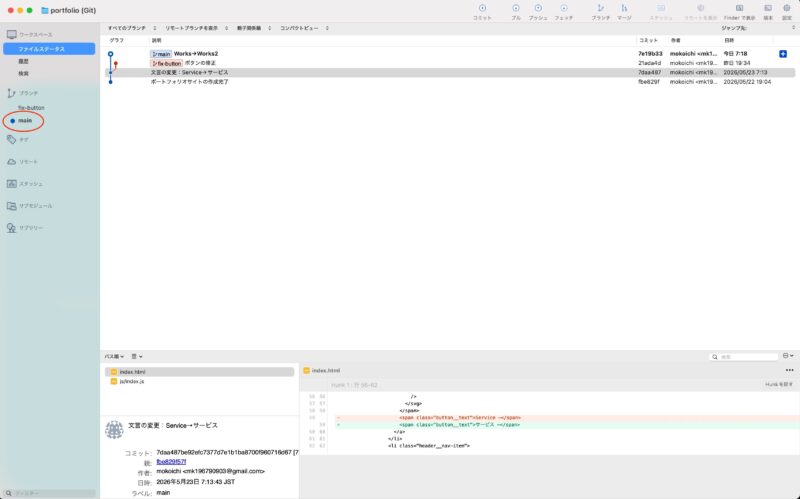
●mainを選択しておいて、fix-buttonを右クリックする。「fix^button をmainにマージする」をクリックしてOKをクリックする
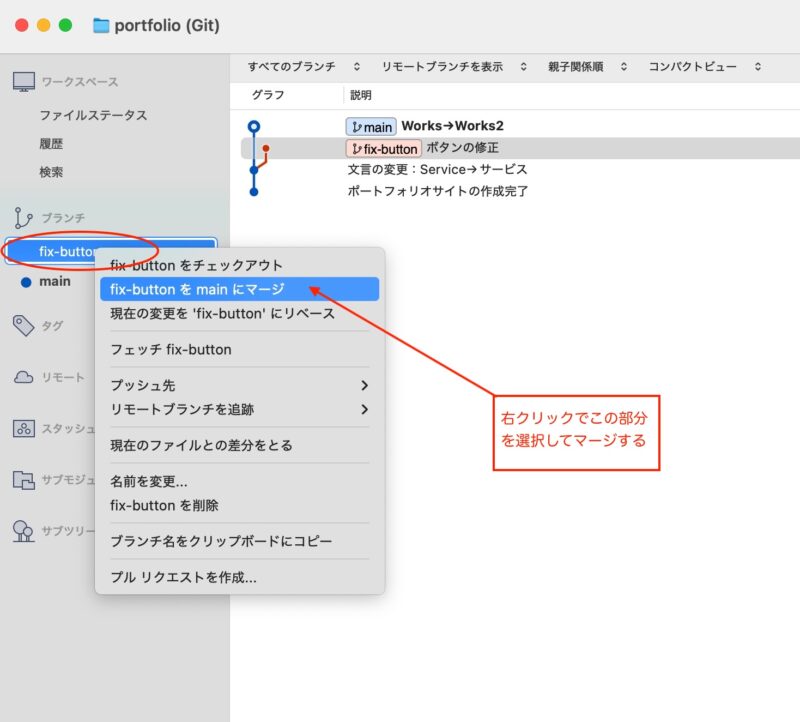
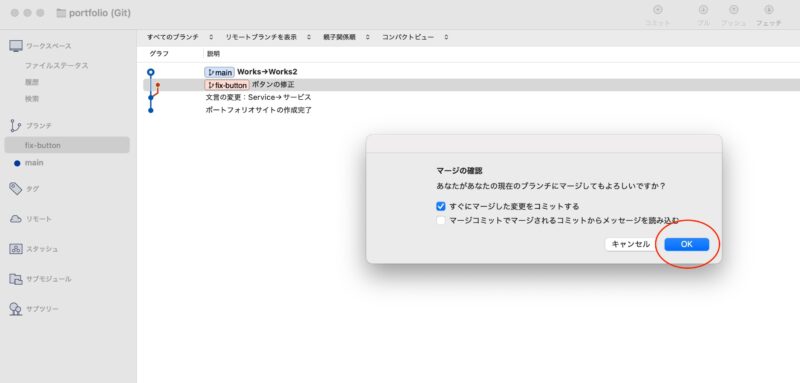
●fix-buttonというブランチで編集したあと、mainにマージして戻して複数人で開発を進めるといった流れになる。
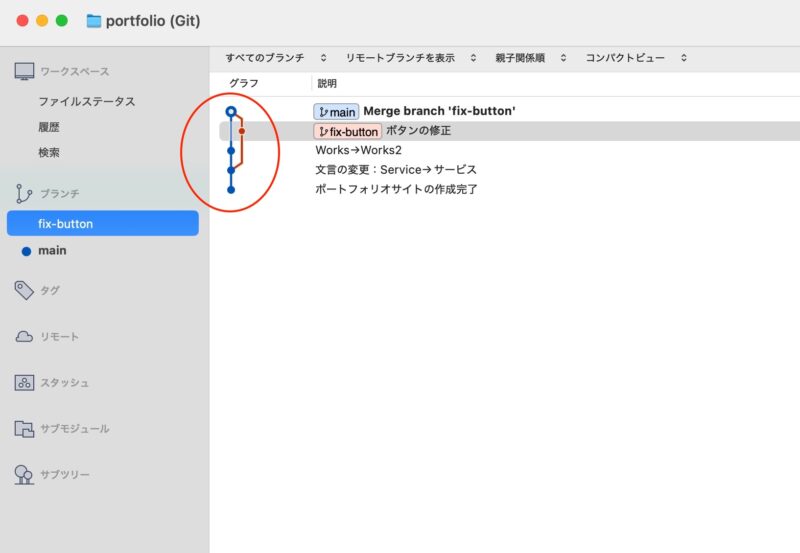
■ マージ後の履歴はこう見えます
上の画像のように、Sourcetree では
- ブランチの分岐
- コミットの積み重ね
- マージによる合流
が 線として視覚的に表示 されます。
✅ 第6章まとめ
- マージ=作業ブランチを main に戻すこと
- Sourcetree では「main に移動 → Merge」で完了
- コンフリクトは「同じ場所を違う内容に変更」したときに発生
- 衝突部分を直して再コミットすれば解決
- 履歴が線で合流して見えるので理解しやすい
✨ 7. よくあるエラーと対処法(初心者が必ず通る道)
Git と Sourcetree を使っていると、初心者が必ず一度は遭遇するエラーがあります。 ここでは 「原因 → 対処」だけをシンプルに」 まとめます。
■ 7-1. コンフリクト(Conflict)
▼ どんな時に起きる? 同じファイルの同じ場所を、別ブランチで違う内容に変更したとき。
main: color: blue; feature: color: red;
Git「どっちが正しいのかわからない…」
▼ 対処方法(最短)
- Sourcetree が「Conflict detected」と表示
- 該当ファイルを開く
- 衝突部分を手で修正
- 修正したファイルをステージ
- コミットしてマージ完了
👉 “衝突部分を手で直す” だけでOK
■ 7-2. プッシュできない(Push rejected)
▼ 原因
リモート(GitHubなど)の main が、自分のローカルより進んでいる。
リモート: ●──●──●──●
ローカル: ●──●──●
▼ 対処方法
- Pull(プル)して最新を取り込む
- コンフリクトがあれば解消
- 再度 Push
👉 ほとんどの場合、Pull → Push で解決します。
■ 7-3. プルできない(Pull failed)
▼ 原因
ローカルに未コミットの変更があると、Pull ができません。
Uncommitted changes が残っている状態
▼ 対処方法
- 変更をコミットする
- もしくは一時的に Stash(退避) する
- その後 Pull
👉 未コミットのまま Pull はできない と覚えておけばOK。
■ 7-4. どのブランチにいるかわからない
初心者が最もやりがちなミス。 ▼ 対処方法 Sourcetree の左側を見るだけでOK。
Branches ● main(今ここ) ○ feature/header
👉 黒い丸(●)が今いるブランチ
■ 7-5. 間違ったブランチで作業してしまった
▼ 対処方法(最短)
- 今の変更をコミット
- 正しいブランチに移動
- Cherry-pick(コミットを移す) で解決
初心者は難しく感じますが、Sourcetree ならボタン1つです。
✅ 第7章まとめ
- コンフリクト → 衝突部分を手で直す
- プッシュできない → Pull → Push
- プルできない → 未コミットを片付ける
- どのブランチにいる? → 左側の●を見る
- 間違ったブランチで作業 → Cherry-pick で移せる
👉 Git のエラーは「原因がわかれば怖くない」
Sourcetree なら視覚的に状況が見えるので、初心者でも落ち着いて対処できます。
✨ 8.ローカルリポジトリとリモートリポジトリの同期
Git には2つのリポジトリがあります。
ローカル:自分のPCの中
リモート:GitHubなどオンライン上
この2つを Push(送る) と Pull(受け取る) で同期させます。
■ 1. ローカル → リモート(Push:アップロード)
あなたが PC で作業してコミットした内容を、 GitHub などのリモートに送る操作です。
あなたが PC で作業してコミットした内容を、 GitHub などのリモートに送る操作です。
ローカル(PC)
↓ Push
リモート(GitHub)
▼ いつ使う?
- 作業が一段落したとき
- バックアップしたいとき
- チームに共有したいとき
▼ Sourcetree の操作
[ Push ] ボタンを押すだけ
■ 2. リモート → ローカル(Pull:ダウンロード)
リモート側が進んでいる場合、 その変更をローカルに取り込む操作です。
リモート(GitHub)
↓ Pull
ローカル(PC)
▼ いつ使う?
- 他の人が main を更新した
- GitHub 上で修正した
- 自分のローカルが古くなっている
▼ Sourcetree の操作
[ Pull ] ボタンを押すだけ
■ 3. ローカルとリモートのズレが起きる理由
初心者がよく遭遇するのがこれ。
リモート:●──●──●──●
ローカル:●──●──●
リモートのほうが進んでいるのに Push しようとすると…
Push rejected(拒否されました)
となります。
■ 4. ズレたときの正しい対処
▼ 手順はシンプル
- Pull して最新を取り込む
- コンフリクトがあれば解消
- Push し直す
👉 これだけでほぼ100%解決します。
■ 5. 図で見る「同期の流れ」
① ローカルで作業 → コミット
② Push(ローカル → リモート)
③ 他の人が更新 → リモートが進む
④ Pull(リモート → ローカル)
⑤ 再び作業 → コミット → Push
この繰り返しで、
ローカルとリモートが常に同じ状態に保たれます。
✨ まとめると
- ローカル=自分のPC
- リモート=GitHubなど
- Push=ローカル → リモート
- Pull=リモート → ローカル
- Push できないときは Pull が必要
- Pull できないときは未コミットを片付ける
👉 同期の基本は「Pull → Push」
✨ まとめ(+行動線)
■ Git ですすめる開発作業の全体像(おさらい)
Git を使った開発は、次の流れで進みます。
main(本番用) ↓ ブランチを切る feature(作業用) ↓ コミットを積む ↓ main にマージ
- main を壊さず
- 作業ごとに履歴が整理され
- いつでも戻れる
という 安全で効率的な開発フロー が実現できます。
■ Sourcetree を使うメリットの再確認
Sourcetree を使う最大のメリットは、
Git の複雑な動きを“線で見える化”してくれること。
- ブランチの分岐
- コミットの積み重ね
- マージの合流
- コンフリクトの発生箇所
これらがすべて視覚的に理解できます。
初心者がつまずくポイントの多くは、
「何が起きているのか見えない」ことが原因なので、
Sourcetree は 学習コストを大幅に下げてくれるツール です。
■ 次に取るべき行動(学習・実務・サポート案内)
▼ ① 今日からできる練習
- 小さな HTML/CSS の変更でコミットを積む
- ブランチを切って作業してみる
- マージして履歴の線を確認する
👉 “小さく試す” が一番の近道
▼ ② 実務で意識すべきポイント
- main では作業しない
- 作業ごとにブランチを切る
- コミットは小さく・具体的に
- マージ前に必ず差分を確認する
👉 この4つを守るだけで、実務でも安心して Git を扱えます。
▼ ③サポート案内
学んだ内容を実践しやすいように、以下のサポートも用意しています。
- Git を練習できるサンプルリポジトリ
小さな変更でコミットやブランチ操作を試せます。
- Sourcetree の基本操作を5分で学べる動画
画面を見ながら一緒に操作できるので理解が深まります。
- 質問フォーム(またはコメント欄)で相談可能
つまずいたら気軽に質問できます。匿名でもOKです。
Git と Sourcetree は、慣れるほど開発がスムーズになります。 今回学んだことを、小さな一歩から試してみてください。 自分のペースで、着実にステップアップして行けると思います。